
🌊
SSO設定ガイド【GMOトラストログイン編】
MetaLifeへのシングルサインオン(SSO) にGMOトラストログインを利用する際の設定方法をご案内します。
MetaLifeでSSOをご利用いただくためには、MetaLifeのSSOサポート担当者とメールでやりとりをしながら事前の設定をする必要がございます。
まだMetaLifeの連絡担当者とメールでご連絡をされていない場合は、
SSOのご利用を希望する旨をお問い合わせフォームからご連絡ください。
SSOサポート担当者より、折り返しご連絡差し上げます。
SSOログイン全体の概要についてはこちらをご覧ください。
シングルサインオン(SSO)でサインインしたい2023/8/2 19:342026/4/1 16:52前提
- MetaLifeの連絡担当者とやりとりをしていること
- GMOトラストログインの管理者である、または管理者と連携が取れること
もしあなたがGMOトラストログインの管理者ではない場合、GMOトラストログインの管理者の方(例えば情報システム部門の担当者の方)に、このページのURLをお渡しください。
手順
設定の具体的な手順は以下のGMOトラストログイン様公式のマニュアルを参照してください。
こちらのマニュアルに沿って、設定を行ってください。
本ページではマニュアルを基準とし、設定時に必要になるSP(MetaLife)側の情報やそのやり取りについて記載します。
SP にトラスト・ログインの情報を設定する
こちらの設定は弊社で行います。
「メタデータをダウンロード」
「証明書を取得」
の2つからファイルをダウンロードしてください。
ダウンロードしたファイルは後の手順にてMetaLifeの担当者に送付します。
SP の情報を設定する にて必要になる情報
MetaLifeはメタデータをご提供しておりませんので、② メタデータを使用しない場合 にてご設定が必要です。
以下の値を参照し、適切な項目に入力してください。
[エンティティID]
エンティティIDはあなたのドメイン名に応じて決まります。
例)
| ドメイン名 | エンティティID |
|---|---|
| example.com | |
| example.net | |
| sub.example.com | |
| example.onmicrosoft.com | |
| remote-work.example.com | |
| hello-tokyo-city.example.ac.jp |
[ネームIDフォーマット]
[サービスへのACS URL]
[ログアウトURL]
ログアウトURLへの入力が必須の場合には以下のMetaLifeトップページのURLをお使いください
MetaLifeの連絡担当者に連絡する
ダウンロードした2つの情報をMetaLifeの連絡担当者に返信にてご送付ください。
担当者とのやり取りにて、ドメインを伝達していない場合にはこの際にドメインも一緒にお伝えください。
以下の返信メールテンプレートをご利用ください。
MetaLife側の作業完了を待つ
MetaLife側で手順6による連絡を受け取り次第、MetaLife側での設定作業を開始します。
この作業が完了次第、連絡担当者より折り返しのご連絡を差し上げます。
なお、この作業は通常1~2営業日以内に完了します。
実際にSSOができるか試す
ここまでの作業が正常に完了している場合、SSOができる状態になっています。
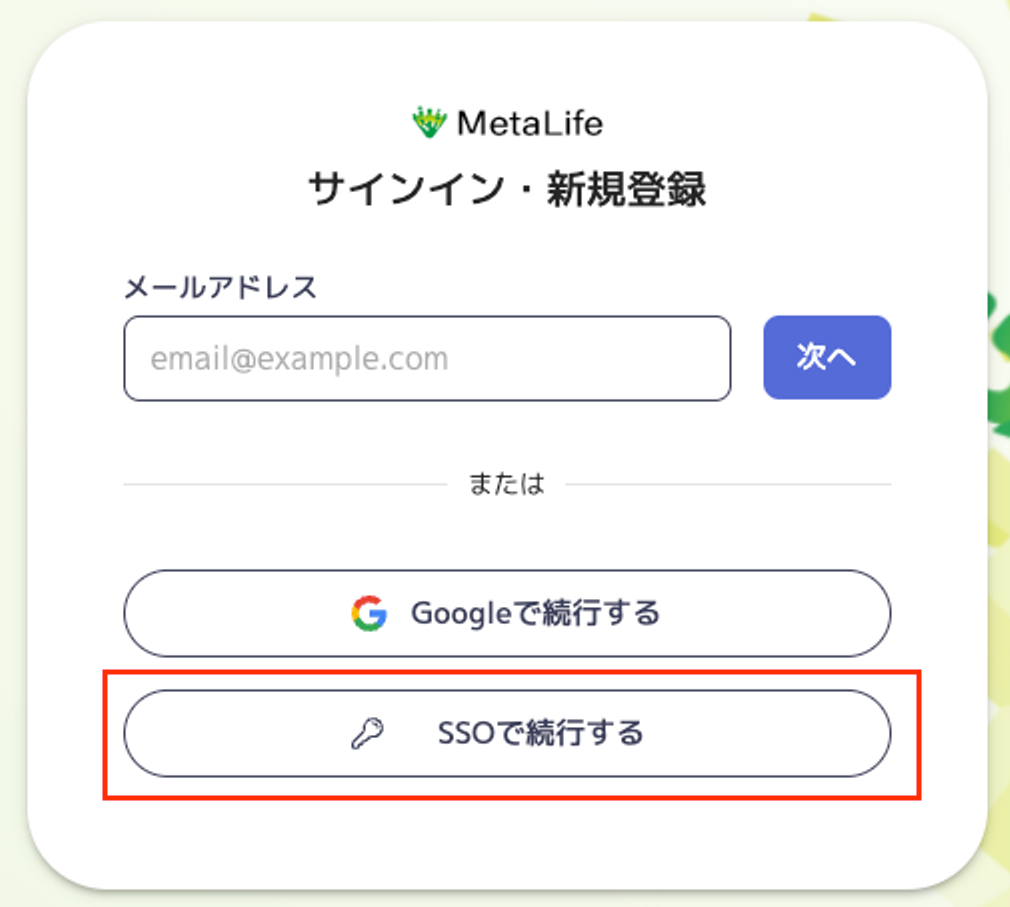
MetaLifeのサインインページを開き、SSOができるかどうかお試しください。
[SSOで続行する] を選択してください。
メールアドレスを入力して [次へ] をクリックすることでSSOを開始します。
ここで入力するメールアドレスのドメインは、MetaLifeの連絡担当者に伝えたドメインと正確に一致している必要があります。
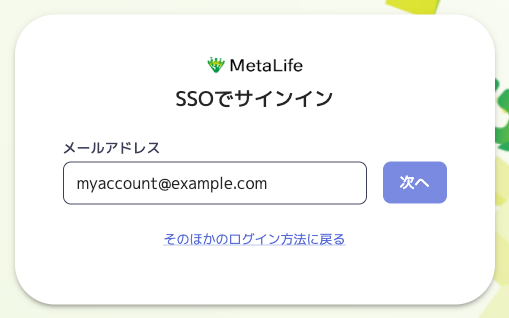
もしSSOの開始後に問題が発生した場合、MetaLife連絡担当者にご連絡ください。
MetaLifeのSSOはサービスプロバイダ(SP)を起点とするSSO(SP Initiated SSO) です。
そのため、トラストログイン側の画面からMetaLifeのアイコンをクリックして、サインインすることはできません。ご了承ください。